Formas
Método 1 :
Con "Escritorio remoto" de Google Chrome para cualquier sistema.
-
1Instala la extensión de “Escritorio remoto” de Chrome. La encontrarás en la tienda web de Google Chrome, pero asegúrate de instalar solamente la extensión del grupo Chrome.
- Necesitarás tener esta extensión en la computadora a la que te vayas a conectar y desde la que te conectarás.
- Podrás instalar la extensión de Chrome en Windows, Mac y Linux; prácticamente cualquier versión moderna podrá ejecutarla.
-
2Habilita el acceso remoto. En el equipo al que desees conectarte, abre la aplicación de “Escritorio remoto” que hayas instalado en Chrome. Si no has iniciado sesión con tu cuenta de Google, hazlo y después haz clic en el botón “Habilitar conexiones remotas”.
-
3Crea un PIN. Como una medida extra de seguridad, podrás crear un PIN que se te solicitará cada vez que empieces una conexión y te ayudará a proteger tu computadora aunque alguien invada tu cuenta de Google.
-
4
Instala los componentes. Cuando hayas creado el PIN, el software de conexión remota será instalado en tu computadora. Tendrías que aceptar estas instalaciones, dependiendo de la configuración de seguridad en tu computadora. -
5Deshabilita el modo “Suspender”. No podrás conectarte a ninguna computadora que esté en suspensión o hibernación. Si quieres conectarte de manera remota, asegúrate de deshabilitar esas opciones.
- Abre el “Panel de control” y selecciona “Opciones de energía”. Tal vez tengas que cambiar de vista para ver el icono.
- Haz clic en el enlace “Cambiar la configuración del plan” al lado del plan activo.
- Configura “Suspender” e “Hibernar a “Nunca”. Haz clic en el botón “Guardar cambios” cuando hayas terminado.
-
6Conéctate a la computadora. En el equipo que usarás para conectarte, abre la aplicación “Escritorio remoto” de Chrome. Haz clic en el botón “Comenzar” y selecciona la computadora con la cual te quieras conectar. Se te pedirá el PIN, luego te conectarás.
- Solo podrás elegir las computadoras que hayas vinculado previamente con tu cuenta de Google.
-
7Usa la computadora remota. Su pantalla se mostrará en el buscador Chrome. Es probable que haya una ligera demora cuando uses la computadora remota, puesto que los comandos tienen que enviarse a través de Internet para poder llegar.
- Haz clic en el botón “Desconectar” ubicado en el menú superior para finalizar la conexión.
- Usa el botón “Enviar teclas” para enviar comandos de teclado a la computadora remota, tales como Ctrl + Alt + Supr e “Impr. Pant”.
-
8
Comparte la pantalla temporalmente. Si deseas compartir la pantalla con otra persona solo por un momento (por ejemplo, para poder recibir apoyo técnico), podrás utilizar la opción “Asistencia remota”. Haz clic en el botón “Compartir” ubicado en el menú principal del “Escritorio remoto” de Chrome y luego copia el código que se te mostrará. Dale ese código a la persona que te vaya a ayudar y podrá conectarse a través de la aplicación del escritorio remoto de Chrome en su computadora.


Método 2:
PPP: Conexión punto a punto de Linux a Linux u otro equipo compatible con el protocolo.
- El PPP hace posible que un ordenador remoto se convierta en una maquina mas de la Internet, pudiendo, una vez completada la conexión PPP, utilizar clientes telnet, FTP, gopher, WWW, WAIS, PO3/IMAP (clientes de correo), etc... La única desventaja que supone la utilización de IP sobre línea serie es la lentitud. Esta es tanto mas notable cuanto mas pequeños sean los paquetes transmitidos (p.e.: pulsación de una tecla y la recepción de su eco), debido a las diversas cabeceras y comprobaciones que pone el IP en cada paquete (el paquete mínimo es de 64 caracteres!), y ello incluso a pesar de la compresión de cabeceras que realiza el PPP. Evidentemente para paquetes grandes (p.e.: trasmisión de ficheros) la desventaja apenas es notable.
- PASOS PARA LA CONFIGURACIÓN DE UNA CONEXIÓN PPP:
- 1 Haga doble-clic en el icono Mi PC que se encuentra en el escritorio de Windows. Esto abrirá la ventana Mi PC, ilustrada de la figura 1.

Figura 1Luego haga doble-clic en la carpeta Acceso telefónico a redes (figura 2).
Figura 22 Haga doble-clic en Realizar conexión nueva.La siguiente ventana le pedirá información de identificación para la conexión y el módem que utilizará para la misma.
Figura 33 Complete la información solicitada en la ventana ilustrada por la figura 3 - 4 A continuación se le solicitara que introduzca el código de área y el numero telefónico que ofrece el servicio PPP, tal como lo ilustra la figura 4.Código de área: xxxNúmero de teléfono: xxxxxxxxCódigo país: Colombia (57)Después de introducir la información, haga clic en el botón Siguiente.
 Figura 4
  Figura 55 Completada la información de la conexión, resta hacer clic en el botón Finalizar para concluir con esta parte del proceso. Al presionar el boton finalizar, se cierra la ventana Realizar una nueva conexión. Adicionalmente aparece un nuevo icono en la ventana Acceso telefonico a redes con el nombre de la conexión recien creada, tal y como lo ilustra la figura 6.
Figura 66 El siguiente paso en el proceso es configurar la conexión recién creada para adaptarla al servidor PPP especifico. Seleccione el icono que acaba de crear (en el ejemplo ilustrado por la figura 6 este se llama "Universidad de Carabobo") y haga clic con el botón derecho sobre el mismo. Con ello aparecerá un menú desplegable. Elija en dicho menú la opciónpropiedades.7 La figura 7 muestra la ventana de propiedades de la conexión seleccionada. Si usted se conecta localmente no marque la casilla de verificación Utilizar código de país y código de área.
Figura 78 Luego haga clic en el botón Configurar con lo cual aparecerá la ventana de configuración del módem, como lo muestra la figura 8. En ella, haga clic en la palabra Opciones.
Figura 8Dentro de opciones seleccione la casilla Mostrar la ventana de terminal después de marcar. Luego presione el botón Aceptar, con lo que regresara a la ventana de la figura 7.
Figura 99 De nuevo en la ventana ilustrada en la figura 7, haga clic en la frase "Tipo de servidor" (figura 10). En ella, introduzca los siguientes valores:Tipo de servidor de Acceso telefónico: Debe aparecer PPP, Windows 95, Windows NT 3.5, Internet.Protocolos de red admitidos: De las casillas de este grupo marque únicamente la casilla que dice "TCP/IP"Luego haga clic en el botón Configuración TCP/IP...
Figura 10...con lo cual se abrirá la ventana Configuración TCP/IP como lo indica la figura 11.
Figura 1110 En ella seleccione la opción Dirección IP asignada por el servidor, luego seleccione la opción Direcciones del servidor asignadas por el usuario, e introduzca los números de las direcciones IP de los servidores de nombre:DNS Primaria: 150.186.32.3DNS Secundaria: 150.186.32.2
Metodo 3: Conexión de red privada virtual VPN Windows:
Empezaremos por pulsar sobre el icono de nuestra red, en este caso de cable, y a continuación sobre“Abrir centro de redes y recursos compartidos“.

En la ventana que se ha abierto, presionamos sobre “Configurar una nueva conexión o red“.

VPN: Asistente
Una vez iniciado el asistente de configuración nos dará la opción de elegir entre diversos tipos de conexión, en nuestro caso tendremos que seleccionar “Conectarse a un área de trabajo“.

A continuación tendremos que elegir el modo de conexión, es decir, si queremos que establezca una conexión directamente con el servidor de la VPN o si por el contrario queremos que use la conexión activa, de modo que seleccionamos “Usar mi conexión a Internet (VPN)“.

En este punto tenemos que establecer los parámetros de la red, empezando por la dirección del servidor y un nombre que nos permita diferenciar la conexión VPN que estamos configurando del resto de conexiones existentes. El resto de opciones las dejamos sin marcar.

Por último nos pide que insertemos nuestro nombre de usuario y contraseña de la VPN, en caso de conectarnos a una red con dominio, normalmente en entornos empresariales, tendrías que escribirlo también, no es nuestro caso así que lo dejamos en blanco.
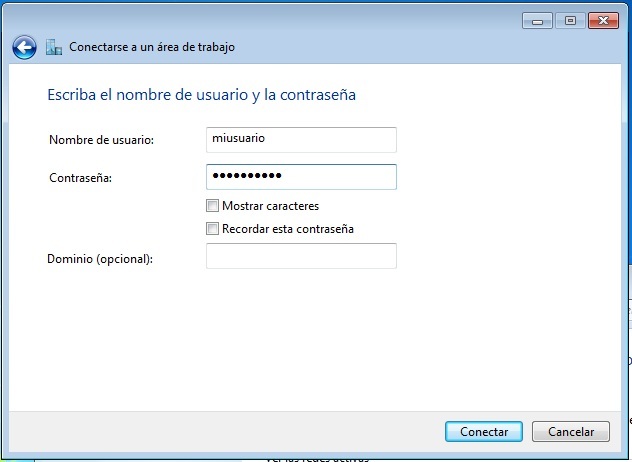
A continuación el asistente conectará con la VPN para verificar que todo está correctamente configurado.

VPN: Conectar y Desconectar
Por último, para saber que estamos conectados a la VPN o bien para desconectarnos de la misma, tan sólo tendremos que pulsar de nuevo sobre el icono de la red para que aparezca la conexión. Para desconectarnos sólo tendremos que pulsar sobre la misma y a continuación sobre el botón “Desconectar“.


No hay comentarios:
Publicar un comentario